
Одним из главных достоинств PowerPoint 2010 стала новая и крайне необходимая функция для создания серьезных и наглядных математических презентаций — возможность добавлять на слайды формулы разных уровней сложности — от простых до самых «навороченных» .
- Как добавить формулу на слайд презентации PowerPoint 2010?
- Sorry, you have been blocked
- You are unable to access homeppt.com
- Why have I been blocked?
- What can I do to resolve this?
- Добавление формул в презентацию PowerPoint 2010
- Как добавить формулу на слайд презентации автоматически?
- Как добавить формулу на слайд презентации вручную?
Как добавить формулу на слайд презентации PowerPoint 2010?
1. Создайте новую презентацию на основе шаблона PowerPoint 2010 или выберите нужный шаблон из нашей коллекции. 2. Щелкните левой кнопкой мыши по тому слайду, на который необходимо вставить формулу. 3. Перейдите на вкладку Вставка — группа Символы — Формула (значок числа Пи).
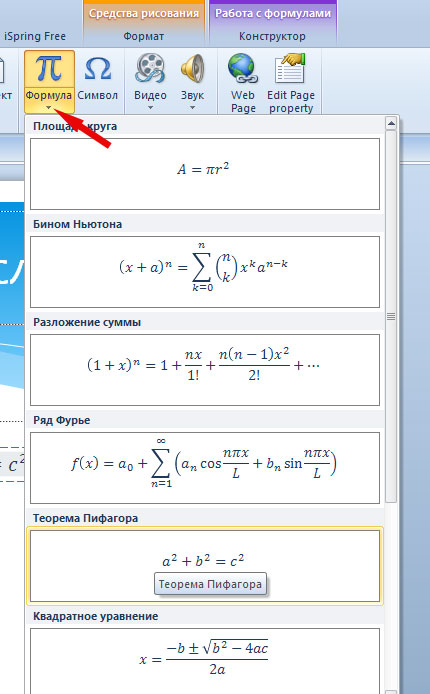
4. Нажмите на маленькую стрелочку на инструменте Формула. Появится список доступных формул, начиная от площади круга до тригонометрических тождеств. Если нужная вам формула уже есть в этом списке, выберите ее, кликнув по ней левой кнопкой мышки, и она автоматически вставится на слайд. Например, формула теоремы Пифагора.

5. Если нужно ввести свою формулу, то щелкните мышкой по значку числа Пи , чтобы открыть раздел Работа с Формулами вкладка Конструктор.
Конструктор состоит из трех групп — Сервис, Символы, Структуры.
Группа Сервис.
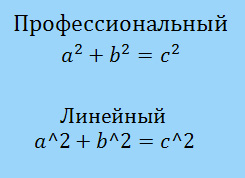
Здесь выставляется режим отображения формул — профессиональный, линейный, обычный текст.
Примеры отображения формул:

Группа Структуры. Состоит из 11 структур различных формул — дробь, индекс, радикал, интеграл, крупный оператор, скобка, функция, диакритические знаки, предел и логарифмы, оператор, матрица . Чтобы увидеть подразделы, нажмите на соответствующий значок формулы.

Пример добавления формулы.
Вставка математического равенства на слайд презентации с использованием инструментов Простая дробь и Радикал.

Совет: сначала нажимаем на Дробь, выбираем вертикальная простая дробь, а потом уже начинаем поочередно в числителе и знаменателе подставлять необходимые значения из группы Радикал.

Автор: ProPowerpoint.Ru
Sorry, you have been blocked
You are unable to access homeppt.com
Why have I been blocked?
This website is using a security service to protect itself from online attacks. The action you just performed triggered the security solution. There are several actions that could trigger this block including submitting a certain word or phrase, a SQL command or malformed data.
What can I do to resolve this?
You can email the site owner to let them know you were blocked. Please include what you were doing when this page came up and the Cloudflare Ray ID found at the bottom of this page.
Cloudflare Ray ID: 6df602f66fcf166c • Your IP : 85.95.188.35 • Performance & security by Cloudflare
Добавление формул в презентацию PowerPoint 2010
Одним из главных достоинств PowerPoint 2010 стала новая и крайне необходимая функция для создания серьезных и наглядных математических презентаций — возможность добавлять на слайды формулы разных уровней сложности — от простых до самых «навороченных» .
Как добавить формулу на слайд презентации автоматически?
1. Создайте новую презентацию на основе шаблона PowerPoint 2010 или выберите нужный шаблон из нашей коллекции.
2. Щелкните левой кнопкой мыши по тому слайду, на который необходимо вставить формулу.
3. Перейдите на вкладку Вставка — группа Символы — Формула (значок числа Пи).

4. Нажмите на маленькую стрелочку на инструменте Формула. Появится список доступных формул, начиная от площади круга до тригонометрических тождеств. Если нужная вам формула уже есть в этом списке, выберите ее, кликнув по ней левой кнопкой мышки, и она автоматически вставится на слайд. Например, формула теоремы Пифагора.
Как добавить формулу на слайд презентации вручную?
5. Если нужно ввести свою формулу, то щелкните мышкой по значку числа Пи  , чтобы открыть раздел Работа с Формулами вкладка Конструктор.
Конструктор состоит из трех групп — Сервис, Символы, Структуры.

Группа Сервис.
Здесь выставляется режим отображения формул — профессиональный, линейный, обычный текст.
Примеры отображения формул:
Группа Символы. Содержит основные математические символы. Чтобы открыть все доступные символы, нажмите на нижнюю стрелочку .

Группа Структуры. Состоит из 11 структур различных формул — дробь, индекс, радикал, интеграл, крупный оператор, скобка, функция, диакритические знаки, предел и логарифмы, оператор, матрица. Чтобы увидеть подразделы, нажмите на соответствующий значок формулы.

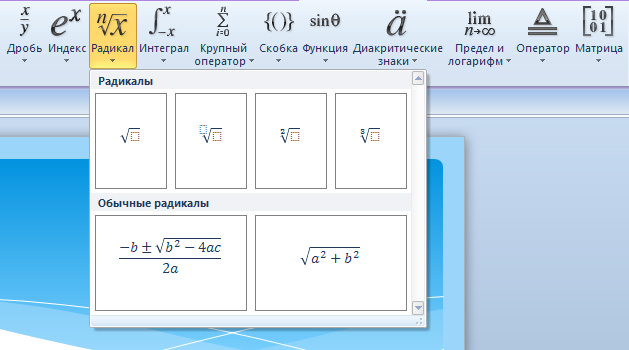
Пример добавления формулы.
Вставка математического равенства на слайд презентации с использованием инструментов Простая дробь и Радикал.

Совет: сначала нажимаем на Дробь, выбираем вертикальная простая дробь, а потом уже начинаем поочередно в числителе и знаменателе подставлять необходимые значения из группы Радикал.